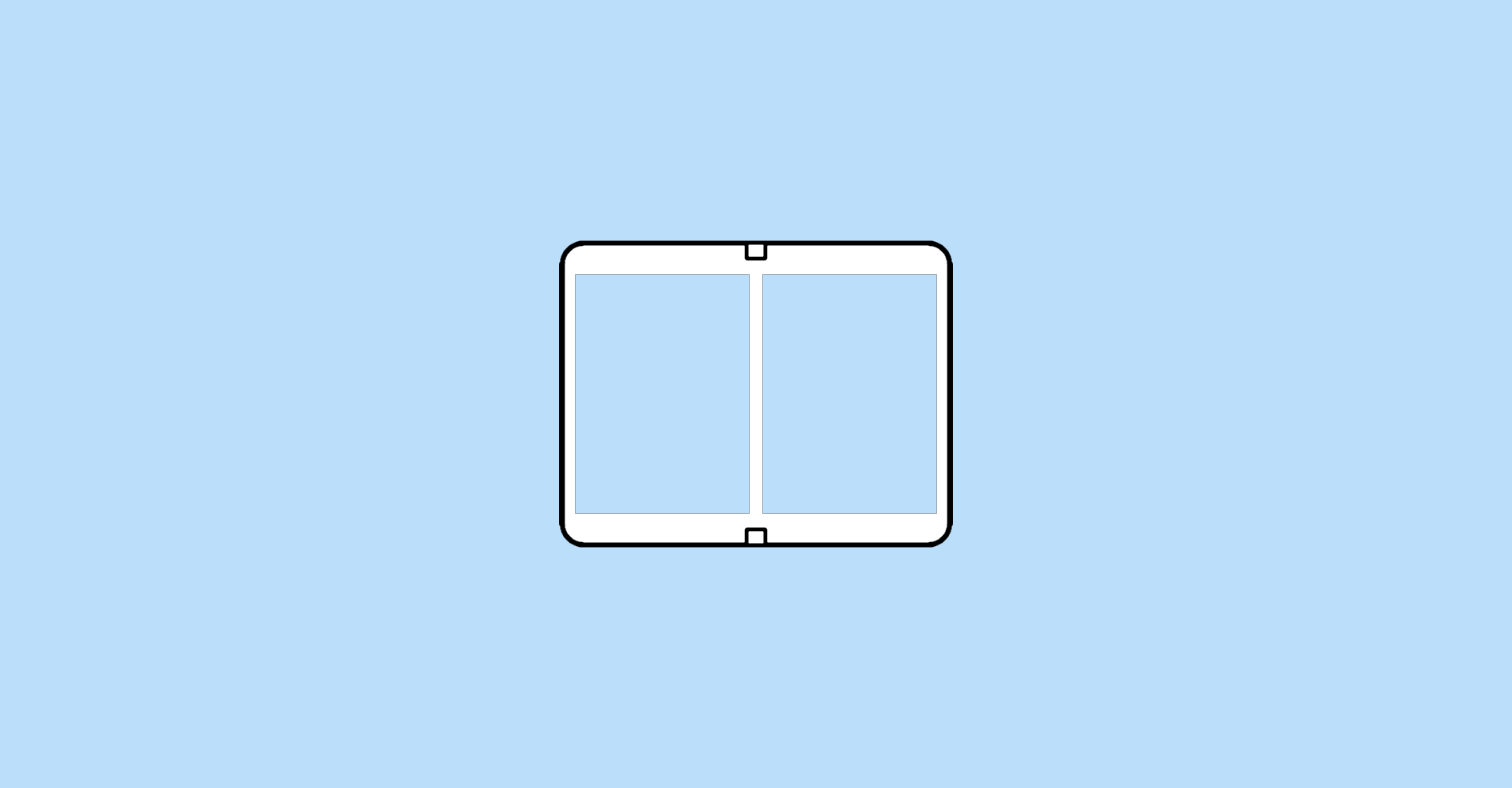
Auf dem Hardware-Event im Oktober 2019 hat Microsoft ein neues Gerät vorgestellt. Dabei handelt es sich um ein Smartphone, welches über zwei Screens verfügt. Diese sind mit einem Scharnier miteinander verbunden. Ein weiteres interessantes Detail war das verwendete Betriebssystem, denn es kommt Android zum Einsatz. Ein knappes Jahr später wurde das Gerät exklusiv in Amerika veröffentlicht und in Kürze werden die Geräte auch in anderen Ländern verfügbar sein. Ab dem 18. Februar 2021 ist das Gerät endlich auch in Deutschland erhältlich und ist exklusiv bei MediaMarkt und Saturn, sowie im Microsoft Store. In diesem Beitrag möchte ich mit euch gemeinsam einen Blick auf das Gerät werfen und die technischen Details besprechen.
Beginnen wir zunächst mit den technischen Daten:
| Key | Value |
|---|---|
| Größe | 5,6" |
| CPU | Qualcomm Snapdragon 855 |
| GPU | Qualcomm Adreno 640 GPU |
| RAM | 6 GB |
| Interner Speicher | 128 GB oder 256 GB |
| Farbe | Platin |
| Betriebssystem | Android 10 |
| Kamera | 11MP, f/2.0 |
| Batterie | 3577 mAh |
| Gewicht | 250g |
| Besonderheit | 2 Displays |
Im folgenden Abschnitt werde ich nun ein paar persönliche Erfahrungen mit dem Gerät mit euch teilen. Beim ersten Auspacken des Geräts war ich durchaus positiv überrascht, denn das Device macht einen wirklich hochwertigen Eindruck. Damit passt es natürlich zu dem Brand Surface, denn alle Geräte zeichnen sich durch gute Verarbeitung und einer tollen Haptik aus. Natürlich musste ich mir auch direkt das Scharnier näher anschauen, denn das Gerät verfügt über zwei einzelne Displays, welche mit einem Scharnier verbunden sind. Dabei ist das Surface Duo in der Lage zu erkennen, wie weit das Gerät aufgeklappt ist und passt entsprechend die UI an.
Bei der ersten Vorstellung des Geräts wurde noch nicht auf die Kamera eingegangen und anders als andere moderne Smartphones ist in dem Surface Duo auch nur eine Kamera verbaut, welche zunächst als Selfie-Kamera fungiert, aber durch das Umklappen des Gerätes dann zur „normalen“ Back-Kamera wird. Die Kamera verfügt über 11 Megapixel und optimiert mit der Hilfe einer KI eure Fotos, so dass diese durchaus brauchbar sind.
Darüber hinaus lässt sich der Touchscreen nicht nur mit dem Finger bedienen, sondern man kann auch einen Stift verwenden, um zum Beispiel bequem auf dem Gerät seine Notizen zu erfassen. Es werden alle verfügbaren Generationen des Surface Slim Pen und des Surface Pen unterstützt. Dabei kann der Stift sogar magnetisch an der Außenseite des Surface Duo befestigt werden.
Nachdem Auspacken mussten erst einmal ein paar Software-Updates installiert werden und ich habe auch in den ersten Tagen immer wieder festgestellt, dass die Software noch nicht so ganz rund läuft und es immer wieder zu kleinen Software-Fehlern kam. Dies zeigte sich zum Beispiel dadurch, dass die untere Menüleiste teilweise verschoben oder gar nicht mehr vorhanden war. Hier half dann immer nur ein Reboot. Mit den zahlreichen Updates hat sich das ganze aber verbessert.
Microsoft hat natürlich auch an die Entwickler gedacht und bereits frühzeitig einen Emulator zur Verfügung gestellt, so dass man sich das Betriebssystem und die Funktionalitäten bereits vorab schon einmal anschauen kann. Außerdem wünscht sich Microsoft natürlich auch, dass man seine bestehenden Android-Apps an das Surface Duo anpasst und hier die zwei Screens geschickt ausnutzt. Ich habe bereits im letzten Jahr einen Blog-Beitrag geschrieben, wie man den Emulator einrichten kann und habe auch in der vergangenen Woche eine kurze Video-Anleitung zu diesem Thema auf meinem YouTube-Kanal veröffentlicht.
Ich werde jetzt in regelmäßigen Abständen hier im Blog und auch auf meinem YouTube-Kanal über das Surface Duo berichten und euch auch zeigen, wie ihr selbst eine App für das Gerät entwickeln bzw. eine bestehende App anpassen könnt.